【解決】Chrome リモート デスクトップでクリックできない!ダミープラグで解決!

サーバを外出先から操作したり、キーボードマウスの付いてないPCを操作するときに便利なのが Chrome リモート デスクトップ です。

remotedesktop.google.com

いつも便利に使っているのですが、あるPCで『マウス移動はできるけどクリックできない』という致命的な問題が発生しました。

原因

どうやらモニタを接続していなかったことが原因だったようで、モニタを接続すると正常にクリックできるようになりました。

以前はモニタを接続していなくてもこんなこと起きなかった気がするのですが。。。

でも、今回のPCはスペースの関係でモニタを接続したくないんですよね。どうしよう。。。

ダミープラグで解決!

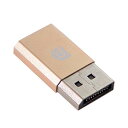
そんなときに使えるのがダミープラグと呼ばれる仮想モニタです。

これをディスプレイポートに刺せば、モニタとして認識してくれるのでクリックできない問題もスペース問題も解決です!

【解決!】Windows 10にSkype for Desktopをインストールできない!Skype for DesktopをWindows 10にインストールする方法

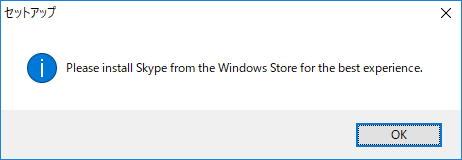
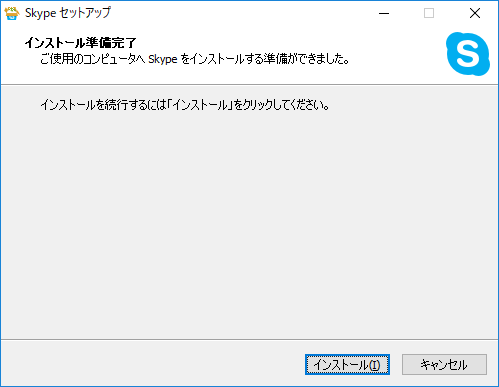
Windows 10にSkype for Desktopをインストールしようとすると、

Please install Skype from the Windows Store for the best experience

と表示されてインストールできなくなりました。

Microsoftとしては、UWP版(ストア版)のSkypeを使って欲しいということなんでしょうが、UWP版って使いにくいんですよね。。。

Skype for Desktopがインストールできない理由

Skype for Desktopのシステム要件にはこう書かれています。

Windows 10 Version 1507, or version 1511

つまり、Anniversary Update以降のWindows 10にはSkype for Desktopをインストールできなくなったんですね。

Skype for Desktopをインストールする方法

でも、Skype for Desktopを使いたい!そんな方に、Anniversary Update以降のWindows 10にSkype for Desktopをインストールする方法をご紹介します。

Skype for Desktopのダウンロード

Skype for Desktopのセットアップファイルはこちらからダウンロードできます。
Skype をダウンロード | 無料通話 | チャット アプリ

セットアップファイルに互換モードを指定する

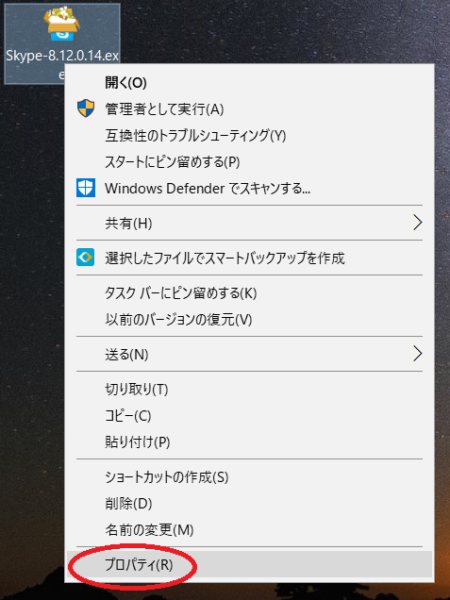
セットアップファイルを右クリックして[プロパティ]をクリックします。

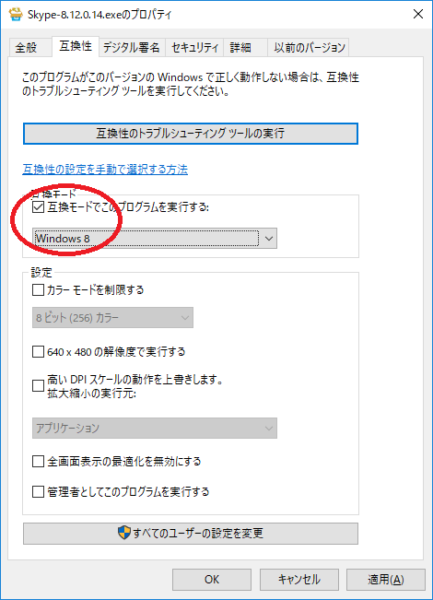
[互換モード]タブをクリックします。[互換モードでこのプログラムを実行する]にチェックを入れ、[Windows 8]を選択し、[OK]を押してダイアログを閉じます。

セットアップファイルを実行する

互換モード設定後、セットアップファイルを実行するとSkype for Desktopがインストールできるようになります。

これで、Anniversary Update以降のWindows 10でもSkype for Desktopが使えるようになります。

Windowsでハードディスクのデータを完全に消去する簡単な方法

パソコンやハードディスクを廃棄したり売ったりするときに心配なのがデータの漏洩です。

パソコンのデータは普通に削除(Windowsならゴミ箱を空にする)してもデータを復元できてしまうこともあります。

そのような漏洩を防ぐためには、データを完全消去することが必要です。

実は、Windowsにはデータの完全消去をすることができるコマンドが用意されています。それが、cipherとdiskpartです。

cipher : ハードディスクの空き領域を完全消去する

今あるデータはそのままに、以前に消したファイルを復元されないようにしたいときは、cipher.exeを使用します。

cipher.exeを/w オプション付きで実行すると、ディスクの空き領域いっぱいにデータを書き込みます。書き込みは、3回行われ、一回目はオール0、二回目はオール1、三回目はランダム値です。実は、この消し方は、米国防総省などで決められた消去手順なんです。

具体的には、Dドライブの空き領域を完全消去したい場合は、コマンドプロンプトを立ち上げ、

C:\>cipher /w:d:

でOKです。

diskpart : ハードディスク全体を消去する

ハードディスク全体を消去するには、diskpart.exeを使用します。

diskpart.exeのcleanコマンドを使うと、ハードディスク全体を消去することができます。ただし、上で紹介したcipher.exeの/wオプションとは違い、書き込みはオール0の一回のみです。

詳しくはこちらを参照してください。
Windows TIPS:diskpartのcleanコマンドでディスクの内容を消去する - @IT

専用ツールを使う

上の2つはWindows標準のコマンドでしたが、それ以外にも専用のツールを使う方法もあります。

専用のツールはいくつもありますが、MiniTool Partition Wizardが使いやすかったです。
MiniTool Partition Wizard - 窓の杜ライブラリ

このツールを使うと、Windows上から簡単にパーティションを完全削除できます。 MiniTool Partition Wizardの他には、HGSTのドライブフィットネステストも使いやすいです。

Windows版
Downloads | HGST Storage

CD起動版
Legacy Downloads | HGST Storage

完全消去できたことを確認する

完全消去できたことを確認する簡単な方法は、復元ソフトを使ってみることです。復元ソフトでファイルを復元できなければOKです。

復元ソフトもいくつかありますが、製品ソフトの体験版を使うのがいいと思います。例えばこれとか
EaseUS Data Recovery | 信頼性の高いリカバリーソフトならEaseUSの「EaseUS Data Recovery Wizard」

これらを使って安全にパソコンやハードディスクを処分しましょう

【解決!】Sambaファイルサーバにアクセスすると「ユーザー名が見つかりません」「このネットワーク リソースを使用するアクセス許可がない可能性があります」と表示される

WindowsからSambaで構築したファイルサーバにアクセスしようとすると、「このネットワーク リソースを使用するアクセス許可がない可能性があります」と表示され、ファイルサーバにログインできなくなりました。

20141218_samba.png

いつもなら、ユーザ名とパスワードを聞いてくれるのですがそれもなし。Windowsを再起動してもダメ。

対処方法

こんなときはnetコマンドです。コマンドプロンプトを立ち上げ、net useを実行します。

net use <サーバ名> /delete
net use <サーバ名> /user:<ユーザ名>

例えば、サーバ名がhogehoge、ユーザ名がhogeならこんな感じ

C:\>net use \\hogehoge /delete
\\hogehoge が削除されました。
C:\>net use \\hogehoge /user:hoge
'hoge' のパスワードを入力してください。'hogehoge' に接続します: ← パスワードを入力
コマンドは正常に終了しました。

これでエクスプローラからSambaファイルサーバに入れるようになりました。

Shiftを押さず右クリックだけでコマンドプロンプトを起動する方法

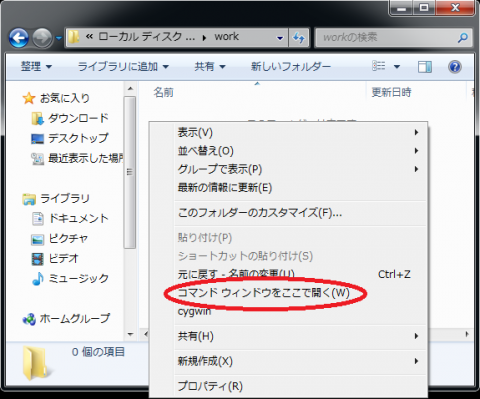
Windows 7やWindows 8では、エクスプローラの空白部分をShiftを押しながら右クリックすることで、そのフォルダをカレントにしてコマンドプロンプトを呼び出すことが出来ます。

20140115_shift_rc.png

こんな便利な機能、いちいちShift押さなくても単に右クリックしただけで使いたいですよね。

Shiftを押さなくてもメニューを出す方法

そんなときはレジストリをいじればOKです。

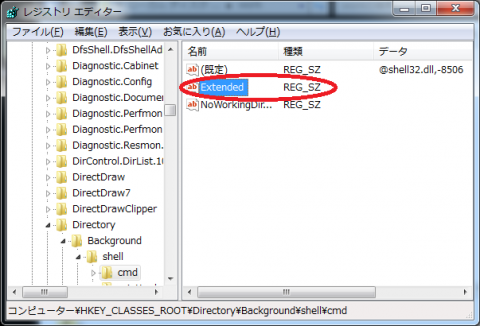
まず、レジストリエディタを立ち上げます。次にHKEY_CLASSES_ROOT\Directory\shell\cmdを選択し、右側のExtendedを削除します。

20140115_re.png

これで、単なる右クリックでも[コマンド ウインドウをここで開く]が実行できるようになります。

ちなみに、上の図にある[cygwin]というメニューはCygwinのシェルをこのディレクトリをカレントにして起動するためのものです。詳しくはこちらを見てください。

eng-notebook.com

コピペ(コピーアンドペースト)できないアプリにコピペする方法 ー キーボードシミュレータが超便利!!

コピペをサポートしていないアプリにコピペしたくなることありますよね?

そんなときはこれです!

www.inasoft.org

このソフトを使うと、コピペできないアプリにもコピペすることができるようになります。実際は、直接コピペするのではなく、キーボード入力をシミュレートし、自動入力するソフトです。

僕は職業柄、Stirlingをよく使います。このソフト、超便利なのですがテキスト形式のバイナリデータをペーストすることができません。

たとえば、"00010203"というテキスト形式のバイナリデータがあったとして、これを00 01 02 03というバイナリデータとして貼り付けたい場合(伝わるかな????)、このキーボードシミュレータが大活躍します。

超便利ソフトなので、コピペできないソフトに遭遇したらぜひ試してみてください。